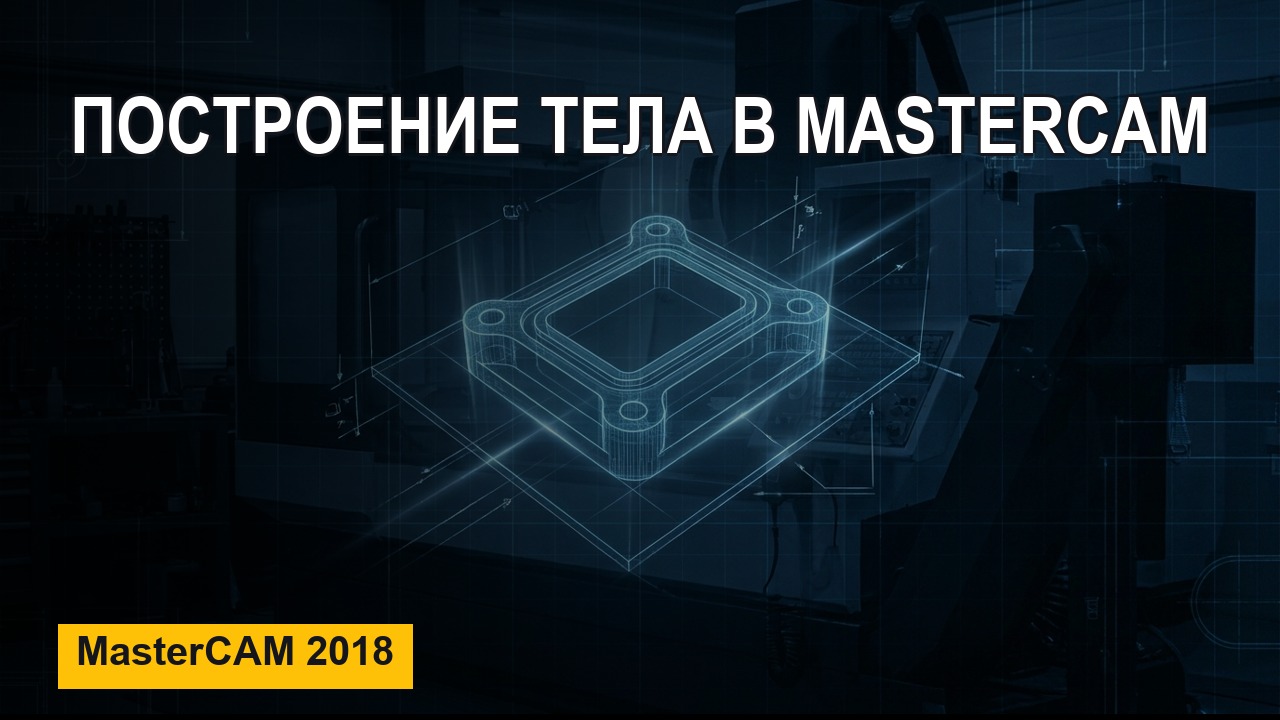
Строим 3D-модель детали в MasterCAM 2018 с нуля: прямоугольные контуры с привязкой к центру, скругления, точные координаты через анализ элемента, зеркалирование эскиза и выдавливание тела с карманом и четырьмя отверстиями — и сравниваем процесс с тем же построением в SolidWorks.
Что разбираем: • построение прямоугольного контура с привязкой к центру • скругления, окружности и точная простановка координат через F4 • зеркалирование эскиза по осям X и Y • выдавливание тела, вычитание кармана и отверстий в одном направлении
Ставьте лайк, если помогло, и пишите в комментариях, какую деталь разобрать следующей. На связи был Денис Мизин.
Главы урока
- 00:00 сравнение MasterCAM и SolidWorks: автоматическая простановка размеров
- 01:34 обзор вкладок построения: каркас, поверхности, тела
- 02:23 прямоугольники по центру: контур и карман
- 03:11 скругления и отверстия
- 03:57 точный размер через анализ элемента (клавиша F4)
- 04:45 координаты по чертежу, зеркалирование по осям X и Y
- 05:35 выдавливание тела на 20 мм
- 06:31 вычитание кармана и четырёх отверстий
- 08:03 сохранение проекта, открытие готовой модели из SolidWorks
Конспект урока
MasterCAM vs SolidWorks
Урок — построение 3D-модели в MasterCAM 2018 (та же деталь, что строилась в SolidWorks). Главное отличие в пользу SolidWorks — инструмент «Автоматическое нанесение размеров»: в SolidWorks при изменении размера (например, 120) автоматически меняется всё тело и взаимосвязи; в MasterCAM этого нет, поэтому MasterCAM менее гибок, и автор до сих пор использует SolidWorks.
Вкладки построения и прямоугольники
Основные вкладки построения: каркас, поверхности, тела. Вид сверху. Команда «Прямоугольник» позволяет строить с привязкой к центру (удобнее). Первый прямоугольник — контур, размеры 150×100. Второй — карман 100×70.
Скругления и окружности
«Трансформация → Сопряжение» (скругление) — выбор двух линий, радиус 5 мм. Окружности — радиус 3 мм (Ø6). Точный размер окружностей: межцентровое 130 (от центра — половина, 65), по высоте 40.
Анализ элемента (F4) и точные координаты
Чтобы поставить элемент в точное место, выбирается элемент и нажимается F4 (команда «Анализ элемента»): видно координаты центра окружности, диаметр можно тут же отредактировать. Прописываются координаты (65 и 40).
Зеркалирование
Элемент зеркалится без создания осей: команда зеркалирования, выбор элемента, осью зеркалирования выступает ось X; затем аналогично по оси Y.
Выдавливание тела, кармана и отверстий
В «Телах» выдавливается первая цепочка (направление — вид сверху) на 20 мм. Карман — «Тела → Выдавить», выбор контура, «Вырез» на 5 мм. Отверстия — выдавливание с вырезом: важно, чтобы направление всех стрелочек было одинаковым (неважно, по или против часовой), тогда все четыре отверстия выдавливаются в одном направлении; вырез на 15 мм. Тело построено.
Сохранение и открытие модели из SolidWorks
Проект сохраняется (на рабочий стол). Показывается, как открыть 3D-модель из SolidWorks: новый документ → выбрать SolidWorks → открыть тело — на нём уже автоматически есть траектории, т.к. они создавались в SolidWorks (модуль MasterCAM устанавливается отдельно). В следующем уроке — траектории на построенной модели.