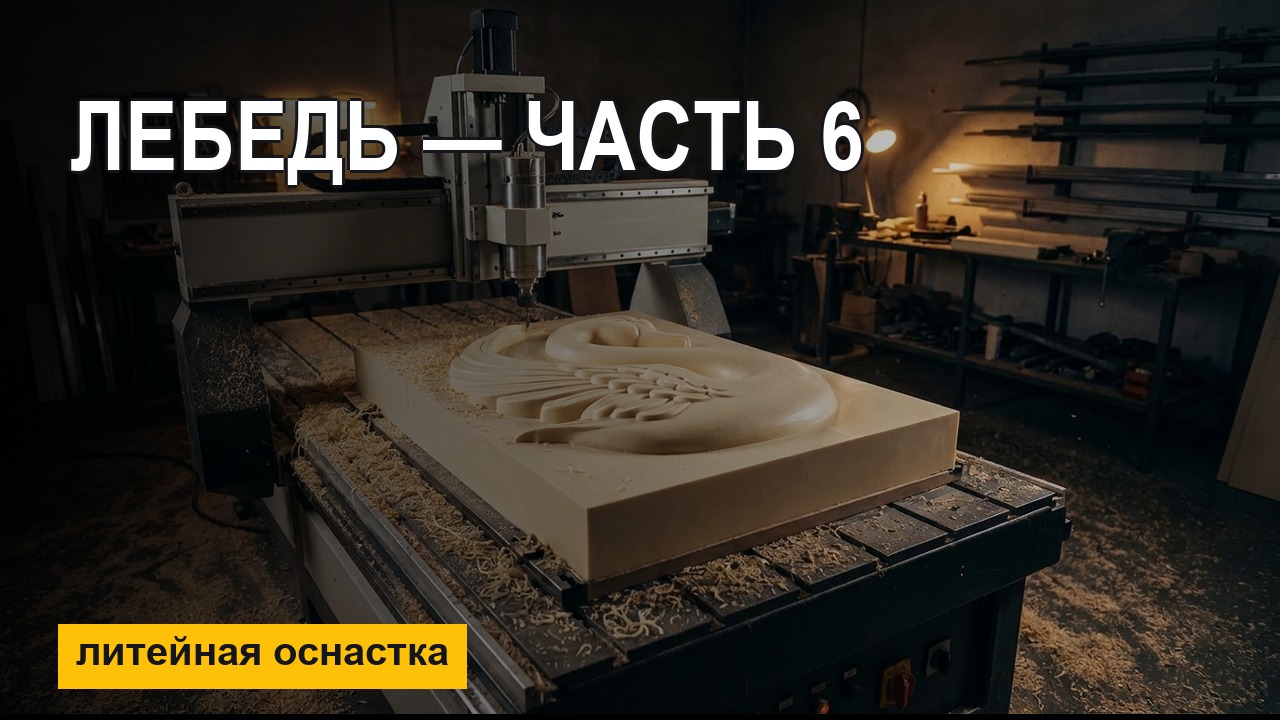
Урок из серии по программированию обработки литейной оснастки «Лебедь» в MasterCAM — часть 6.
Конспект урока
Вводная и запуск верификации
Шестая часть серии по программированию обработки литейной оснастки «Лебедь» в MasterCAM X9. Автор заранее подготовил программу для обработки модельного пластика: модель сложная, файл весит порядка 100 МБ, скачать его можно с сайта. Построение всех траекторий заняло около 10 минут. Отдельно подчёркивается, что такие большие программы периодически зависают, поэтому нужно регулярно сохраняться.
Проверка начинается с верификации. Поскольку расчёт идёт долго, автор показывает только ключевые моменты и настраивает остановку на смене операции. Первой отрабатывает черновая карманная обработка.
Черновая, контурная и параллельная траектории
На торцах внизу черновая обработка не добирает материал — эти участки подчищаются контурной 2D-траекторией. Отмечается, что 2D-траектория делает много лишних проходов в пустоте, с этим ничего не поделать, а на черновой контурной в некоторых местах материал не считается из-за проблем в геометрии. При контурной обработке видны места, которые снимаются от заготовки; синим цветом показаны уже обработанные зоны. Затем идёт дообработка нужного участка, а перед чистовой — параллельная траектория, которая сглаживает переходы-ступеньки.
Чистовая конусной фрезой и логика выбора стратегии
Далее — чистовая траектория конусной фрезой. Красный цвет на верификации — лишь подобранный цвет отображения, а не вырезание: автор на время выключает «цвет в петле», чтобы убедиться, что всё отображается жёлтым, и подтверждает, что вырезания нет.
Автор объясняет, почему обработка начинается сверху, а не снизу: при движении от периметра вверх первые проходы пришлись бы на самую нагруженную зону с большим количеством материала, а при спуске сверху вниз фреза равномерно опускается и работает с постоянной нагрузкой. Конусная фреза с режущей частью высотой 30 мм по замыслу должна работать сразу на черновую и чистовую обработку, но автор так её не использует: основное «мясо» снимается отдельной большой фрезой на черновой, а конусной остаётся только чистовая. Если бы чистовую траекторию начали делать сразу «из кубика», в какой-то точке нагрузка оказалась бы слишком большой и фреза могла бы сломаться.
Результат и карта наладки
По итогам верификации в одном месте остаётся необработанный участок — это особенность геометрии, и предложить для него траекторию автор не может, но такой результат его устраивает. Качество поверхности он оценивает выше, чем у параллельной траектории: гребешковая даёт нормальный результат, слесарю остаётся недолго вышкурить поверхность.
Дальше готовится карта наладки — обычный документ Word. Делается скриншот (Print Screen) модели с обозначенными осями (X направлен в одну сторону, изометрия, Y — в другую), картинка вставляется в документ, лишнее убирается. В карте указывается проект «вставка тела лебедя»: элемент вставляется в стержневой ящик, причём из модельного пластика делается только вставка, а не весь ящик, поскольку модельный пластик дорогой. Записываются нули: X0 и Y0 — середина заготовки, Z0 — низ, крепление на 4 самореза. Заготовка — модельный пластик 190×120, высота 50. Программам присваиваются номера со слэшем спереди (например, 12301).
Вывод программ через постпроцессор
Создаются три программы. Первая — фреза диаметром 22, вылет 50. Вторая — «сфера восьмёрка», вылет 50. Третья — длинная фреза, её название автор просто копирует. Для вывода копируются первые две строки, выбираются траектории, запускается постпроцессор и генерируется NC-код. Автор удаляет номера кадров (чтобы программа весила меньше), нижний символ и корректор на высоту — всё под свой станок, с оговоркой, что на другом станке это может не требоваться. Вторая программа собирается из дообработки и чистовой параллельной «цифровой осьмёркой». Третья — гребешковая траектория, которая считается очень долго из-за большого числа кадров; в ней также удаляются G28, G91 и строки со слэшем (станок воспринимает их как комментарий). Готовые программы сохраняются на рабочий стол, карта наладки распечатывается наладчику, а программы передаются по почте или на флэшке.