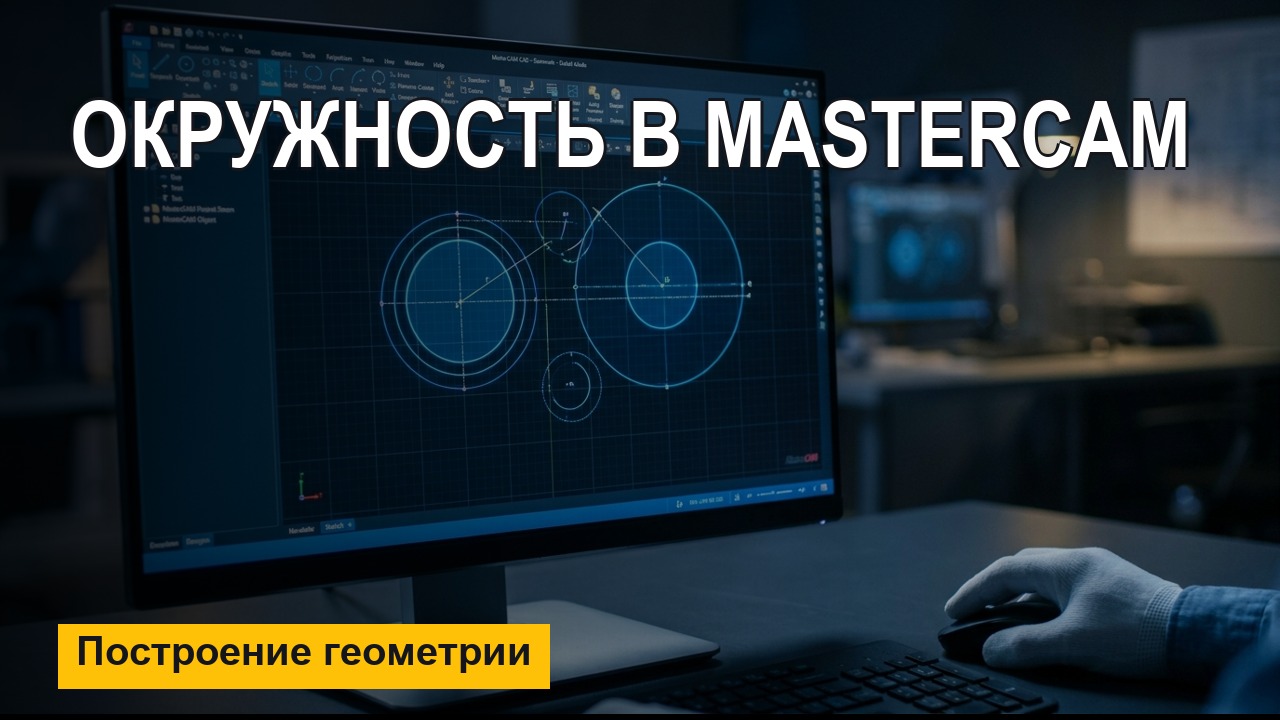
Урок из курса построения геометрии в MasterCAM: показываю три способа построить окружность в эскизе — по крайним точкам, по 2 точкам и по 3 точкам.
Главы урока
Конспект урока
Построение окружности по точкам
Урок из курса построения геометрии MasterCAM X9. В начале удаляются две ранее построенные окружности (Delete). Рассматривается команда «Окружность по крайним точкам», у которой две разновидности: построение по двум точкам и по трём.
По двум точкам окружность строится указанием двух точек. По трём точкам переключается иконка, ставятся две точки, а третью можно разместить в любом месте — по ней и создаётся окружность. Окружности можно строить и касательно к другим элементам: к окружностям, линиям или сплайнам.
Касательное построение по линиям
Для демонстрации строится мультилиния из четырёх отрезков длиной 150 каждый, с последовательно меняющимися углами: 0°, 320°, 250° и 170°. Затем выбирается команда «Окружность по крайним точкам» в режиме трёх точек и режим «касательно»: последовательно указываются три линии, и получается окружность, вписанная в образованный ими элемент.
Окружность можно построить и по двум касательным линиям: указывается одна линия, затем другая, после чего система запрашивает радиус или диаметр — если мысленно продлить линии, между ними поместится бесконечное множество окружностей, поэтому нужен конкретный размер. Например, задаётся 35 мм. Значение легко меняется — 50, 80, 100 мм и далее.
Касательное построение по окружностям
То же самое применимо к окружностям. Автор создаёт три окружности, лишние вспомогательные удаляет, и в режиме «по трём точкам, касательно» указывает три окружности — строится окружность, вписанная между ними. В режиме двух точек указываются две окружности, и снова запрашивается радиус или диаметр (например, 100 мм). Система при этом предлагает несколько вариантов решения — автор насчитывает шесть, из которых можно выбрать любой. Значение и область построения можно менять до завершения команды (например, диаметр 120 мм). Вывод: ничего сложного нет, в зависимости от задачи окружность встраивается разными способами.