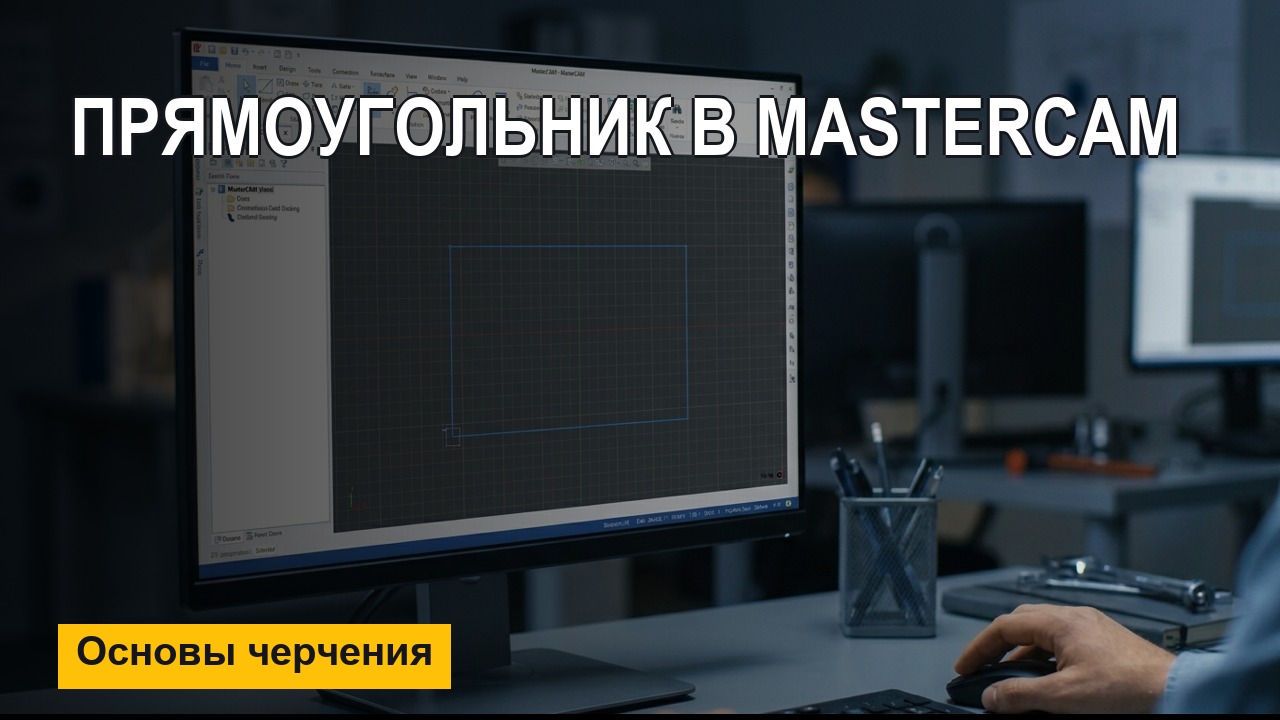
Урок из курса построения геометрии в MasterCAM: показываю, как построить прямоугольник в эскизе.
Конспект урока
Построение прямоугольника
Короткий урок из курса построения геометрии MasterCAM X9. Прямоугольник находится на панели инструментов либо создаётся через меню; вариантов построения немного. Стандартный способ — указать первую точку, затем вторую, причём точки можно либо привязывать к уже существующим элементам, либо задавать точными значениями длины и высоты. Пример: длина 150, высота 250.
Пока команда не завершена, прямоугольник можно переключить в режим «из центра»: построение начинается из выбранной точки, которая мысленно переносится в центр фигуры. Дополнительно прямоугольник можно сделать поверхностью — тогда к контуру добавляется и плоская поверхность. Поверхность при необходимости удаляется, сам прямоугольник при этом остаётся.
Варианты ввода размеров
После возврата к виду сверху автор показывает другие способы задания размеров. Координаты первой и второй точек можно забивать напрямую (например, первая точка 100, вторая 150), а следующие значения — уже как длину и высоту. Если построение идёт из центральной точки, её и режим поверхности можно выключить. Итог: прямоугольник можно строить либо координатами X/Y, либо длиной и высотой.
Автор отмечает, что сам обычно пользуется способом «из центра» и забивает значения длины и высоты — так удобно образмеривать деталь и наглядно видеть габариты заготовки.