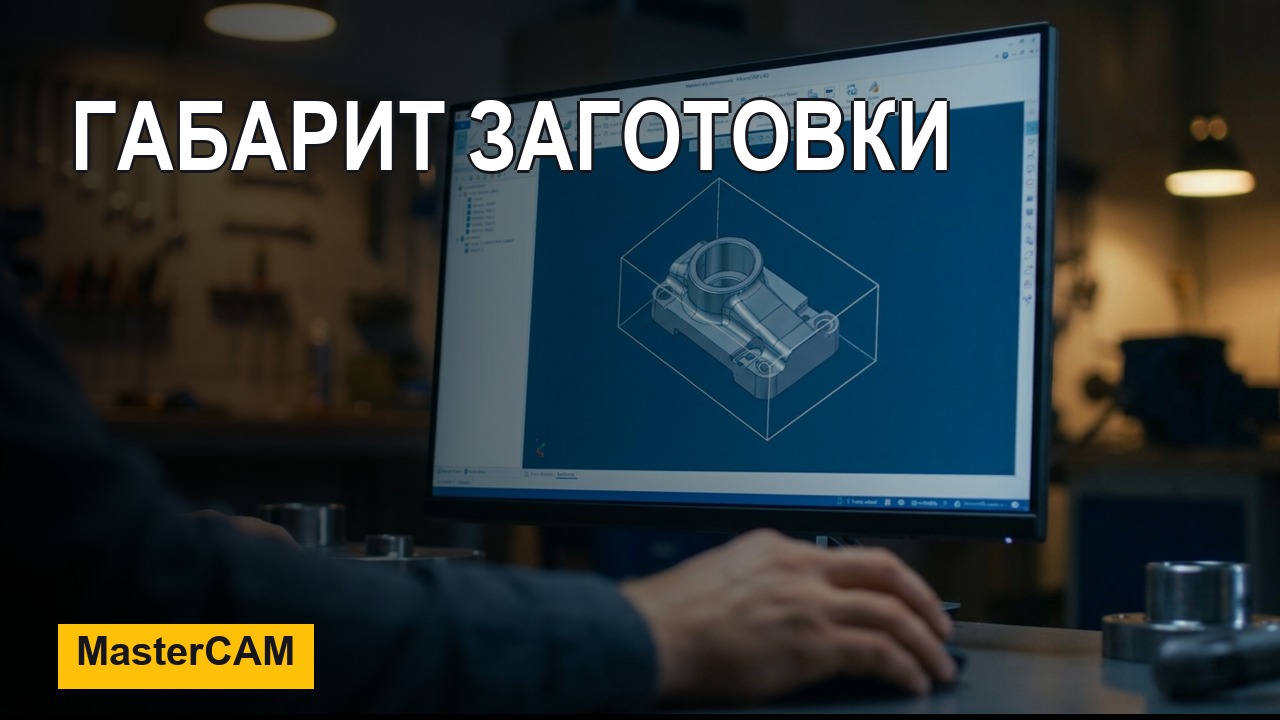
Урок из курса построения геометрии в MasterCAM: показываю, как использовать прямоугольник для задания габаритов заготовки перед обработкой.
Конспект урока
Открытие модели STEP
Урок из курса построения геометрии MasterCAM X9 о том, как прямоугольником обозначить габарит заготовки. Автор открывает готовую геометрию из папки «Модели»: в окне открытия выбирается фильтр по расширению STEP, чтобы среди множества файлов показывались только нужные. Открывается деталь №020 — небольшой радиатор. Внизу по центру видна рабочая система координат (РСК), к которой и будет привязываться построение.
Прямоугольник как контур заготовки
Прямоугольник здесь обозначает габарит заготовки: деталь ставится на станок с ЧПУ не в чистовом размере, а с припуском. Выбирается команда «Прямоугольник», устанавливается вид сверху, выполняется привязка к нулю и выбирается крепление к центру. Сначала снимаются реальные размеры детали (по примеру 100×100), затем вводится размер заготовки с припуском — например 105×105. После Enter построенный прямоугольник наглядно показывает габариты заготовки.
Припуск у всех разный и зависит от того, где готовится заготовка: на универсальном станке можно сразу выйти в чистовой габарит, а при резке на пиле закладывают припуск около 5 мм. Ориентироваться нужно на свои условия подготовки заготовки.